Mostrando entradas con la etiqueta BLOG DELINEANTES. Mostrar todas las entradas
Mostrando entradas con la etiqueta BLOG DELINEANTES. Mostrar todas las entradas
martes, 29 de mayo de 2012
EDIFICIO 3D RENDERIZADO-VIDEO.
(I.E.S. Heliópolis. SEVILLA)
En post anteriores, os he comentado que estaba sumergiéndome en el mundo BIM. Pues ya empieza a dar resultados.

He estado probando Archicad y Artlantis con el primer proyecto que hice en AutoCad.
Os dejo un video del 3D Render que he realizado con dicho proyecto.
me ha costado mucho "autodeskintoxicarme".
El edificio aquí representado es el I.E.S. HELIÓPOLIS y los datos que he plasmado forman parte del Proyecto Fin de Curso de Técnico Especialista en Edificios y Obras del año 1999 de "precisamente" el Instituto , por aquel entonces, de Formación Profesional Heliópolis de Sevilla.
Para ser sincero, me ha costado mucho "autodeskintoxicarme". Ya que trabajar en BIM es otro mundo. Hay que estar siempre pensando en 3 DIMENSIONES. Globalizando el proyecto.
Ahora no se trata de plantas, alzados, secciones, detalles, estructuras....ahora es un TODO. Lo que se hace con BIM y en este caso con ARCHICAD es construir "virtualmente" todo el edificio, para más tarde desgranarlo y plasmarlo en planos para su construcción.
Lo que más me ha gustado, es lo simple que resulta MODIFICAR el proyecto. Por ejemplo, si cambias una ventana de posición en planta, ésta se cambiará en todos los planos donde aparezca (plantas, secciones, alzados...) y en realidad solo la has cambiado en un único sitio.
Iré publicando trozos de este proyecto para ver la importancia que puede ganar un DELINEANTE que esté ACTUALIZADO. UN DELINEANTE 3.0.
He visto videos del nuevo ARCHICAD 16 en el blog de Javier Farratel ARCHIBLOG y pienso que este tipo de herramientas hace que nuestra profesión de un vuelco brutal. Visitad la web y lo comprobareis vosotr@s mismos.
miércoles, 2 de mayo de 2012
LANZAMIENTO ARCHICAD 16
Hoy se ha anunciado desde GRAPHISOFT el lanzamiento de ARCHICAD 16.

ArchiCAD 16 introduce un ecosistema integral de soluciones para facilitar la creación, el intercambio y la búsqueda de los componentes del BIM personalizados. Una evaluación integrada de energía se convierte ArchiCAD 16 en la "más verde" solución BIM disponibles en el mercado hoy en día.
Graphisoft.
"A este ritmo no nos da tiempo a actualizarnos."
MÁS INFORMACIÓN EN:
PDF ARCHICAD 16-(servidor de Graphisoft)
viernes, 20 de abril de 2012
DE CUMPLEAÑOS
 Estamos de cumple. Hace 2 días cumplimos 2 años y precisamente hoy, hace 20 años que se inauguró la EXPO'92.
¡Si, 20 años!.
Desde DELINEANTES ACTUALIZADOS hacemos un homenaje a los que contribuyeron a hacer realidad dicho acontecimiento que supuso un antes y un después para todos.
Una Exposición Universal que durante 6 meses hizo que Sevilla fuera el centro del mundo y donde se englobaron todas las culturas posibles.
Participaron 112 países, 23 organismos internacionales, 6 empresas y las comunidades autónomas españolas.
Para los que amamos la arquitectura, dicho recinto, ofrecía un sinfín de enriquecedoras experiencias de todo tipo de elementos arquitectónicos. Nos encontramos con el futuro de sopetón.
Edificios espectaculares en aquella época que hoy siguen teniendo vigencia futurista. Os dejo algunas imágenes procedentes de la web www.expo92.es

 |
| Pabellón de Europa |
 |
| Pabellón del futuro |
 |
| Pabellón de Kuwait-CALATRAVA |
 |
| Pabellón de Marruecos |
 |
| Esfera Microclima |
jueves, 19 de mayo de 2011
ARCHICAD 15.
MODELADO EDIFICIO CHRYSLER.

Magnífico vídeo del modelado del CHRYSLER BUILDING en Manhattan (NUEVA YORK).
Este vídeo es propiedad de GRAPHISOFT ArchiCAD y lo podemos ver en su canal de Youtube.
En él podemos apreciar la potencia de las nuevas herramientas de la versión 15 de Archicad.
lunes, 18 de abril de 2011
PRIMER CUMPLEAÑOS
 Ya hace un año que se inauguró oficialmente el blog y esperemos que nos queden un montón más.
Durante este año hemos recibido a muchos amigos de 53 países. A todos os doy las gracias enormemente.
En estos tiempos difíciles nuestra arma más potente es la de la formación continua. Desde aquí queremos daros ánimos para que siempre estemos actualizándonos.
Aprovechamos para recordaros que podéis participar también en facebook y twitter.
lunes, 4 de abril de 2011
TRABAJAR EN LAS NUBES
Cualquiera que lea el título se imaginará que uno está trabajando en la inopia, o que su cuerpo está en la oficina y su mente está en el Caribe. Pero nada más alejado de esas conclusiones.
 Trabajar en las nubes o cloud computing es un conjunto de aplicaciones y servicios a través de Internet que nos sirve para tener acceso a nuestra documentación y poder crearla o modificarla sin la necesidad de tener instaladas aplicaciones específicas o llevar encima dicha documentación. Basta con tener una conexión ADSL para acceder a ellas. Esto nos obliga a olvidarnos del disco duro tradicional.
Compañías como Google, Microsoft, Amazon... han apostado fuertemente por dirigirse en esa dirección en donde nuestra información y recursos no están en nuestro disco duro sino en "las nubes".
UN DELINEANTE EN LA NUBE
¿Qué puede hacer un delineante en la nube?.
Pues posiblemente ya lo estamos haciendo y no nos habíamos percatado que lo hacíamos.
Si utilizamos el correo web, el Google Calendar, editores de texto, fotografías, vídeos online, ...ya estábamos trabajando en la nube.
Hay aplicaciones que relacionadas con programas como Archicad que nos ayudan a trabajar en las nubes (como por ejemplo el Teamwork de Graphisoft.)
Con Teamwork y Archicad podemos trabajar varias personas de diferentes ciudades en un mismo proyecto a la vez, ya sea desde casa o desde el estudio. Mediante vídeo-llamada podemos comunicarnos y transmitir lo mismo que cuando teníamos al compañero al lado. Podemos compartir nuestra pantalla y todos los datos que hallamos subido a la nube. En definitiva una forma de trabajar más flexible y ventajosa (económicamente hablando).
Esta nueva tendencia irá transformando nuestros ordenadores de tal manera que un tablet, un smartphone o un nuevo invento, serán nuestras herramientas más habituales. No tendremos la necesidad de tener grandes discos duros ya que nuestra información que manejamos cada día suele estar alojada en la nube. Debido a que estos "ordenadores" consumirán menos energía porque no tienen que mover disco duro y grandes aplicaciones instaladas en el ordenador, podremos ver que su tamaño y peso se irán reduciendo de tal manera que la pantalla será su límite de tamaño.
Nos estamos convirtiendo en DELINEANTE 3.0
Nota de humor:
¿Los meteorólogos de los telediarios darán las nuevas predicciones sobre este tipo de nubes? jejejeje..
Nota:
Información referenciada:
jueves, 24 de febrero de 2011
AUTOCAD 2011.
MEJORAR EL RENDIMIENTO DE AUTOCAD
Nos vamos encontrando cada año con una nueva versión de AutoCad y nos vemos con la necesidad de no quedarnos estancados en las versiones anteriores, pero con el problema que normalmente cambiamos más de versión de AutoCad que de equipo informático.
Cada vez que a Autodesk nos invita a probar sus nuevas versiones nuestro ordenador parece más lento. En realidad los programas precisan de más recursos y nosotros seguimos teniendo nuestro PC de hace unos años.
Pero para alivio de la mayoría de los usuarios, hay posibilidad de poner solución a este problema.
Las versiones recientes de Autocad (2009, 2010 y 2011), están pensadas para utilizar un sistema operativo potente que pueda aprovechar todos los recursos de nuestra máquina, ya sea tarjeta gráfica, memoria RAM, todos los núcleos de los procesadores.... Están preparadas para el Windows 7.
Con Windows XP, hay limitaciones de uso de memoria RAM, de los procesadores ....
Todas las "mejoras" que tienen las versiones de los años 2009, 2010 y 2011, son adornos estéticos y facilidades para la utilización del software por personas ajenas al mundo de la delineación. Supongo que es para que dicho programa se haga aún más popular. La interfaz del programa se va asemejando a las del paquete de OFFICE de Microsoft. Para el Delineante Profesional todo esto son molestias.
Podemos desactivar varias opciones y configuraciones:


Con estos pequeños trucos, aún podemos usar nuestras queridas y viejecitas máquinas.
Podemos desactivar varias opciones y configuraciones:
- Eliminar la información emergente que aparece cuando pasas por encima de los objetos, lineas...
- Eliminar la información emergente que aparece cuando pasas por encima de los botones de los comandos.

- Eliminar la visualización de los contornos cuando sobrevolamos sobre los objetos del dibujo.


- Cambiar el comando ZOOM con movimiento a ZOOM CLÁSICO. Este cambio se realiza usando la VARIABLE de comando "OPCIONESTV".

Con estos pequeños trucos, aún podemos usar nuestras queridas y viejecitas máquinas.
miércoles, 9 de febrero de 2011
20.000 VISITAS. 20.000 GRACIAS
Comenzamos el 18 de Abril de 2010 y hemos llegado a la increíble cifra de 20.000 visitas en menos de 1 año.
Desde DELINEANTES ACTUALIZADOS os damos las gracias por seguirnos.
Como dice el título del BLOG, estamos ACTUALIZÁNDONOS. Por eso últimamente los post son escasos. Pero poco a poco volveremos a compartir información.
miércoles, 22 de diciembre de 2010
FELIZ NAVIDAD

Desde DELINEANTES ACTUALIZADOS,
les deseamos unas MARAVILLOSAS NAVIDADES.
Y os dejo unas palabras muy sabias para reflexionar:
El AYER es HISTORIA. El MAÑANA es un MISTERIO. Sin embargo, el HOY es un REGALO, por eso se le llama PRESENTE.
Maestro Oogway.
miércoles, 8 de diciembre de 2010
DELINEANTE 3.0
Hemos comenzado una NUEVA ERA en el mundo de la delineación.
Los sistemas BIM (Building Information Modeling) o Edificios Virtuales (® GRAPHISOFT).
Este sistema de realizar proyectos, no es nada nuevo. Pero
sí su aplicación de forma más generalizada en los estudios de arquitectura.
El término BIM, data de la década de los 70 y su primera
implementación como software fue realizada en 1984 con la creación del primer
programa al uso, ArchiCad.
Disponemos de varias opciones para realizar nuestros
proyectos:
ArchiCad (Graphisoft), Revit (Autodesk), Allplan
(Nemetschek)…
Vean un vídeo muy interesante sobre el concepto BIM.
Procedente de la web oficial de ArchiCad. http://www.graphisoft.es/ftp/es/ac5m/index.html.
(Vídeo propiedad de Graphisoft)
¿POR QUÉ DECIMOS QUE VAMOS POR LA VERSIÓN 3.0?
Si nos remontamos a la historia reciente de nuestra
profesión, podemos comprobar que hemos evolucionado en tres grandes pasos o
etapas.
1.
Delineante "A MANO". (1.0)
Donde los proyectos los realizábamos con lapiceros, estilógrafos,
escuadras, cartabones, reglas, el compás, el tiralíneas… El producto final
resultaba ser de líneas simples, de trazos únicos, con información básica y
suficiente para la ejecución de dichos proyectos.
2.
Delineante CAD. (2.0)
A finales de los 90 en más del 80% de los estudios de arquitectura o ingeniería, la
herramienta más común del delineante comenzó a ser el AutoCad.
Un salto de
calidad en el Interface de dicho software hizo que la mayoría de estudios
decidieran dar el paso y realizar los proyectos con el AutoCad 14. Como podemos
observar la versión con la que se hace la transición de etapa era la 14, lo que
nos indica la cantidad de tiempo en el que convivieron las dos etapas anteriormente
descritas.
Existen varias aplicaciones:
AutoCad, BridCad, ZWCad …
3.
Delineante BIM. (3.0)
Al igual que en el proceso de implantación de los entornos CAD, en el
mundo de la delineación, los sistemas BIM han realizado un camino de largo recorrido
para llegar hasta la década que hemos comenzado.
Parece que estamos justo en el momento de transición en el que cada día
se hace más patente el paso sin vuelta atrás a esta nueva etapa. Donde el
delineante deja de “dibujar” planos y ahora construye Edificios Virtuales (® GRAPHISOFT).
Si en el delineante 2.0 el formato más extendido era el DWG,
en el DELINEANTE 3.0 el formato estándar será el IFC (Industry Foundation
Classes). Este formato será el nexo de unión entre las distintas disciplinas
que intervienen en cualquier proyecto (arquitectos, arquitectos técnicos,
ingenieros, topógrafos, delineantes…).
Formato totalmente compatible con los principales programas
utilizados por los integrantes del producto final.
Parece mentira que digamos que AutoCad WS (programa Cad
diseñado para interactuar con un entorno gráfico-táctil y compatible con las
redes sociales) se esté convirtiendo en una herramienta anticuada. En poco
tiempo esta magnífica idea se trasladará
a los sistemas BIM.
Desde DELINEANTES ACTUALIZADOS invitamos a todos los
integrantes de nuestra profesión (no solo a los delineantes), a dar el paso y
acercarnos a la vertiginosa evolución de las tecnologías.
miércoles, 24 de noviembre de 2010
ACOTACIONES RARAS EN AUTOCAD
Surfeando por facebook encontré a un compañero delineante con un quebradero de cabeza proporcionado por su querido jefe. Les pongo en situación por si les pasa a alguno de los que me seguís.
Texto integro del compañero:
Héctor De Dios Alonso:
Hola delineantes, tengo un problemilla con unas cotas, tengo dos textos dentro de una cota en dos lineas, y mi jefe quiere que estén los textos centrados y que la línea de cota atraviese los dos textos (sin hacer la trampa de pintar una recta entre medias).Si alguien puede ayudarme, se lo agradecería, ya que no recuerdo como se hace y no consigo averiguarlo. Un saludo.
Para alivio de Héctor, podemos ayudarle.

Para conseguir realizar dicha cota debemos configurar la cota de la siguiente manera:
- La opción "posición de texto vertical" se ha de poner "encima".
- El texto que debemos poner dentro de la cota es el siguiente. "Primera frase\XSegunda frase".
Donde \X es el código que le indica a la cota el correspondiente salto que andábamos buscando.
Espero que esto le sirva a nuestro colega y alguno que otro más.
martes, 8 de junio de 2010
AUTOCAD. GROSORES DE LINEAS EN LOS PLANOS.
En el artículo de hoy, expondré como
utilizo AutoCad para definir los grosores de las líneas en el resultado final
de la impresión de un plano.
Para empezar, indicar que como provengo de
la vieja-nueva escuela, normalmente en mis planos suelen haber 4 grosores de
líneas diferentes. Lo de la "vieja-nueva escuela" me refiero a que mi
último curso de delineación fue transición entre dibujar a mano y con
ordenador. La anécdota está en que fui el único alumno de
ese año que entrego el proyecto final de curso realizado por ordenador y el
resto de compañeros lo realizaron a la antigua usanza. A partir de ese año todo
cambió por completo.
Durante mi carrera profesional he podido
comprobar que no hay dos Estudios de Arquitectura o Ingeniería que
trabajen iguales. Pero en el tema de las plumillas y grosores es donde más
discrepancias he observado.
Cuando hacía uso de los estilógrafos,
utilizaba la gama de los impares. ¿Qué quiere decir esto? Para los que no los
han usado y empezaron sus enseñanzas con AutoCad, les comento
que existían estilógrafos con grosores desde 0.1, 0.2, 0.25,
0.35, 0.4, 0.5, 0.6, 0.7, 0.8... (había más...).
Se consideraban los pares a los grosores
0.2, 0.4, 0.6, 0.8 y los impares a los 0.1, 0.3, 0.5, 0.7. Teniendo uno de los
grupos anteriormente mencionados era suficiente para tener un plano bien
presentado. Algunos introducían un leve cambio en las combinaciones y
le daba "su toque" a los planos.
Cada estilógrafo tenía un color para cada
grosor. Recuerdo que el magenta era 0.1, el blanco 0.25, el amarillo 0.35, el
verde 0.4, el azul 0.7... (Lo que no recuerdo es sí cada marca tenía sus
combinaciones propias de colores).
Al trasladar la metodología antigua a las
nuevas tecnologías, podríamos hacer algo parecido. Me explico. Cuando
configuramos las plumillas de AutoCad, podemos ponerles una variedad similar de
grosores a las que se utilizaban con los estilógrafos.
Se pueden usar entre 4 y 5 grosores
diferentes y algunas ayudas más que nos ofrece AutoCad.
¿Por qué solo usar 4 o 5 grosores? Yo personalmente
pienso que la presentación de un plano queda más limpia y menos caótica. Da
imagen de orden y que sabes utilizar una metodología.
AutoCad nos ofrece 255 colores para
plumillas. (A parte, tenemos otras gamas de colores como: pantones, colores
verdaderos y demás, para colorear lo que queramos).
Os voy a explicar cómo uso yo los 255
colores.
Los 9 primeros los utilizo como plumillas
de color negro pero con grosor. El resto los utilizo con un grosor, tirando a
finito, pero con color.

Las 9 primeras plumillas que yo he considerado negras, tienen su equivalente en color. Esto me permite poner un plano con lineas negras y color a la vez.
Ejemplos:
- 1 ROJO 0.1mm (Imprime en NEGRO) = 10 ROJO 0.15mm (Imp. en ROJO)
- 2 AMARILLO 0.1mm (Imprime en NEGRO) = 50 AMARILLO 0.15mm (Imp. en AMARILLO)
- 3 VERDE 0.2mm (Imprime en NEGRO) = 90 VERDE 0.15mm (Imp. en VERDE)
- 4 CIÁN 0.4mm (Imprime en NEGRO) = 130 CIÁN 0.15mm (Imp. en CIÁN)
- 5 AZUL 0.1mm (Imprime en NEGRO) = 170 AZUL 0.15mm (Imp. en AZUL)
- 6 MAGENTA 0.6mm (Imprime en NEGRO) = 210 MAGENTA 0.15mm (Imp. en MAGENTA)
- 7 BANCO 0.3mm (Imprime en NEGRO) = 255 BLANCO 0.15mm (Imp. en BLANCO/ no imp.)
- 8 GRIS OSC 0.1mm (Imprime en NEGRO) =252 GRIS OSCURO 0.15mm (Imp. GRIS OSCURO)
- 9 GRIS CLA 0.1mm (Imprime en NEGRO) = 253 GRIS CLARO 0.15mm (Imp. en GRIS CLARO)


El uso de plumillas es mucho más recomendable que darle grosor directamente a las líneas. Las plumillas te dan la posibilidad de imprimir un formato A1 a escala 1:50 en un formato A3 a escala 1:100 y que el plano sea legible.
¿Cómo se hace esto? Muy fácil. Se utilizan 2 juegos de plumillas. Uno para la escala a 1:50 y otro para 1:100. Para los grosores del 1:100 se elegirán plumillas un poquito más finas pero con las mismas definiciones de colores que las del plano en 1:50. (Con lo que veríamos el plano que está configurado para 1:50 en una impresión a 1:100 y comprobaríamos si tiene errores antes de su impresión definitiva).Con los textos, las escalas se modificarán con la orden ESCALA ANOTATIVA. (Esto se explicará más adelante en otro post).
Como punto final AGRADECER a mi AMIGO Y PROFESOR D. JOSÉ MANUEL SIERRA GALLARDO, el haberme dado el privilegio de ser el primer alumno que entregara el proyecto final de curso realizado con AutoCad y la apuesta personal que hicieron por mí en todo momento después de terminar los estudios, tanto José Manuel como Eloy Conde. ¡MUCHAS GRACIAS A LOS DOS!.
lunes, 3 de mayo de 2010
AUTOCAD 2010. BLOQUES DINÁMICOS-
SIMETRÍAS (INCLUSO CON TEXTOS)
Para empezar confesaré que siempre he rechazado utilizar los bloques dinámicos.
Simplemente porque las aplicaciones de autolisp que me he ido fabricando, me permitían cosas que los bloques dinámicos no me daban.
Pero después de visitar más de un blog y muchas discusiones sobre bloques dinámicos, observé que muchos usuarios hablaban delicias de ellos y decidí probarlos otra vez.
Encontré un blog de D. FERNANDO MONTAÑO, un Arquitecto y Profesor de Uruguay que me encantó como explicaba los bloques dinámicos.
En un post, realizó una viga como bloque dinámico (a partir de ahora BLOQ-DIN), y le insertó muchos parámetros.
Al final del post aconsejaba a sus lectores que practicaran y que desarrollaramos la imaginación para usarlos en más cosas.
Pues probando y probando, resulta que me gustó dicho invento.
Autocad siempre tenía un problema con las simetría de los bloques que contenían textos. Ya que los textos después no se podían leer correctamente al salir del revés. Pues con los BLOQ-DIN dicho problema está solucionado.
He realizado un vídeo de un BLOQ-DIN de una vivienda. A dicho BLOQ-DIN le hecho simetrías y recortes y el resultado final es la planta de un edificio con 4 pisos prácticamente iguales, pero hechos con el mismo bloque.
Al modificar un piso se modifican todos (claro está).
Vean los vídeos.
(Primera parte)
(Segunda parte)
(Segunda parte)
martes, 6 de abril de 2010
PORTADA FERIA DE ABRIL 2010. POR UN DELINEANTE.
Este año, los delineantes sevillanos tenemos un motivo más para visitar la Feria de Abril. La portada a vuelto a ser diseñada por un colega de profesión.

En julio 2009, se convocó un concurso público de ideas, al que han concurrido un total de 36 proyectos, lo que significa que ha sido la convocatoria con mayor participación desde que se pusiera en marcha este concurso.
El jurado, por unanimidad, ha designado como ganador el diseño de José Manuel Peña Jiménez presentado bajo el lema ‘Blériot XI’.
Su interpretación está basada en tres elementos principales: el centenario del primer vuelo de la aviación, la ciudad de Sevilla y la Feria. (FEADA)
EL AUTOR
José Manuel Peña Jiménez. Nace un 3 de abril de 1976, y es natural de Mairena del Alcor. Es graduado en Artes Aplicadas en Delineación, Diseño y Trazado Artístico.
Actualmente, colabora en la redacción del PGOU para la Sociedad Urbanística de Mairena del Alcor (Surmalcor).
Además de su faceta profesional, cabe destacar la realización de carteles realizados sobre diferentes temáticas: Rocío, Feria, carnaval, flamenco, hermandades, taurinos…
Cabe resaltar los trabajos finalistas presentados a San Fermín 2005, Temporada las Ventas (Madrid) 2009, Fallas de Valencia 2009, Carnaval de Huelva 2009 y Moros y Cristianos Villajoyosa (Alicante) 2009.
Como diseñador, destaca la creación de infinidad de logotipos a nivel nacional, entre ellos, el del Centenario de Antonio Mairena, y el del Ayuntamiento de Mairena del Alcor.

Información facilitada por:
Area de Fiestas Mayores Excmo. Ayuntamiento de Sevilla.

Portada de la Feria de Abril 2008
Costurero de la Reina.
Costurero de la Reina.
El diseño ganador, ha sido modificado para obtener ambas cara de la portada iguales.

Para los más puritanos en Sevilla, esto es un sacrilegio a las fiestas. Pero para un humilde servidor, este es un toque fresco, que dará la vuelta al mundo una vez más.
D. José Manuel es usted un GENIO¡¡¡.
D. José Manuel es usted un GENIO¡¡¡.
miércoles, 24 de marzo de 2010
AUTOCAD. REFERENCIAS EXTERNAS
(1ª PARTE)
Este post va dedicado a mi amigo Juan Beltrán, para echarle un cable con las referencias externas.
Para empezar, una referencia externa es el enlace de un fichero (dwg, dwf, dgn "MicroStation", pdf...) a nuestro dibujo actual, con características parecidas a las de un bloque, pero sin suponer un aumento de tamaño a nuestro dibujo.
Usos y ventajas de las referencias externas:
- Para cuando se trabaja en grupo, saber con certeza que el fichero que utilizas está totalmente actualizado.
- Cuando haces modificaciones en una obra, ahorras muchísimo tiempo y trabajo.
- Ayuda a trabajar con ficheros de gran volumen.
- (Según Autodesk), te sirve como plantilla para dibujar plantas superiores a las que has referenciado. "Este punto será explicado en otro post. Os enseñaré como prefiero trabajar, a la hora de dibujar las plantas de los edificios".
Para explicar como se usan, utilizaremos como ejemplo, la delineación de un proyecto de ejecución de 168 viviendas constituido por 6 edificios iguales de 7 plantas con 4 viviendas en cada una.
Como ya podemos ver en en el ejemplo, vamos a tener un montón de información repetida. Nosotros utilizaremos las referencias externas para que dicha información que se repite, solo se haga una vez. Y si tenemos que hacer modificaciones, que el trabajo se simplifique.
Se dibujará un solo edificio, y este lo usaremos como referencia externa.
Se insertará 6 veces, (ya que hemos dicho que nuestro proyecto consta de 6 edificios), en los planos que los necesitemos. Como por ejemplo; distribución, saneamiento, fontanería, electricidad, climatización, ventilación...
Supongamos que tenemos que cambiar un bajante de sitio. Pues solo tendríamos que cambiarlo en un dwg. Por que el resto de ficheros se cambiarán automáticamente.
Ahora pasaré a explicar como se trabaja con las referencias externas. Dichas explicaciones se realizarán con la inserción de un dwg, pero que nos va a servir como guía, incluso para la inserción de otro tipo de ficheros.
Desde el menú desplegable INSERTAR, seleccionamos REFERENCIA DWG.

Nos saldrá un cuadro de ENLAZAR REFERENCIA EXTERNA.

En la parte superior hay un botón de EXAMINAR. Con el podemos buscar el dwg que queremos usar como referencia externa.
La ESCALA normalmente se usa 1.00. Esto siempre y cuando se utilice las referencias externas como el ejemplo descrito al principio del post.
El TIPO DE RUTA que suelo utilizar yo, es SIN RUTA. Normalmente el dibujo de ref-ext lo suelo meter en la misma carpeta donde tengo todos los dwg del proyecto. Autocad por defecto empieza a buscar los ficheros en la carpeta donde abres el dwg que estés trabajando. (Por ejemplo, si abres el plano de ELECTRICIDAD.dwg y este tira de la referencia BASE.dwg, autocad busca primero en la carpeta donde este ELECTRICIDAD.dwg).
El TIPO DE REFERENCIA, debemos poner ENLAZAR. (En otro post explicaré la diferencia entre ENLAZAR y SUPERPONER).
Le damos a ACEPTAR e insertamos en el lugar más adecuado, dicha referencia.
Ahora tendremos una cosa parecida a esto.
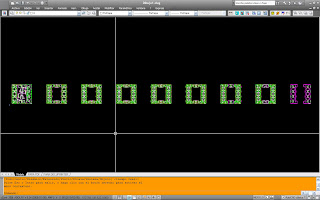
En esta captura de pantalla, podemos ver la inserción de un dwg como referencia externa. El tratamiento que tiene esta entidad en autocad es muy similar al de bloque. Con la ventaja de cambiar el color de capa, o editarlo en el dwg de origen.
Veamos un vídeo resumen.
En el siguiente post de REFERENCIAS EXTERNAS, explicaremos como recortarlas, como cambiar las capas .... (REFERENCIAS EXTERNAS 2ª PARTE)
domingo, 7 de marzo de 2010
COMO APROVECHAR TU PROCESADOR MÚLTIPLE EN AUTOCAD
Muchos de los procesadores actuales para ordenadores se componen de varios núcleos que actúan como procesadores por separado, (los Intel Core Duo, Centrino Duo, AMD Turion X2, X4, etc). Ésto es una ventaja para aplicaciones que esten diseñados para utilizar esa potencia de cada procesador, como podría ser el Cinema 4D, Blender, 3D Studio Max y AutoCAD.
En AutoCAD tiene una variable del sistema (WHIPTHREAD) para modificar el comportamiento del programa para el uso de los procesadores y los valores que puede adquirir dicha variable son los siguientes:
0 - No usar procesadores múltiples, restringe a la regeneración y el redibujado a un solo procesador, era la única opción disponible en AutoCAD versión 2000 y anteriores.
1 - Uso de procesadores múltiples aplicados a la regeneración solamente (regen); el proceso de regeneración se realiza a través de dos procesadores en una computadora que lo soporte.
2 - Uso de procesadores múltiples aplicados únicamente al redibujado (redraw); el proceso de redibujado se distribuye a dos procesadores en una máquina con procesador de varios núcleos.
3 - Procesos de regeneración y redibujado en múltiples procesadores; ambas opciones se aplican utilizando dos procesadores en una máquina de varios núcleos.
Solo se tiene que teclear WHIPTHREAD en la barra de comandos de AutoCAD y asignar el valor deseado.
Suscribirse a:
Entradas
(Atom)
ENTRADAS MÁS POPULARES
-
 En el artículo de hoy, expondré como utilizo AutoCad para definir los grosores de las líneas en el resultado final de la impresión de un...
 -
 Este post va dedicado a mi amigo Juan Beltrán, para echarle un cable con las referencias externas. Para empezar, una referencia exter...
 -
 En el post de hoy, trataremos de explicar el procedimiento de recorte de referencias externas , la inserción de un mismo dwg como referenc...
 -
 Nos vamos encontrando cada año con una nueva versión de AutoCad y nos vemos con la necesidad de no quedarnos estancados en las versiones ...
 -
Muchos de los procesadores actuales para ordenadores se componen de varios núcleos que actúan como procesadores por separado, (los Intel...
SUSCRIPTORES


