Mostrando entradas con la etiqueta referencias externas. Mostrar todas las entradas
Mostrando entradas con la etiqueta referencias externas. Mostrar todas las entradas
miércoles, 12 de mayo de 2010
AUTOCAD 2010. APERTURA PARCIAL DE UN DWG
Comienzo este post comentando que a veces publicaré algunas cosas "menos complejas" como las del día de hoy.
Muchas veces nos encontramos que cuando queremos abrir un dwg, de gran tamaño o con muchas referencias externas, nos tarda mucho tiempo en abrir. Posiblemente lo único que queríamos realizar en el dwg era modificar la carátula o alguna otra cosa sin importancia.
Desde la versión 2004 de Autocad, podemos abrir parcialmente un dibujo. Esto nos reduce considerablemente el tiempo de apertura.
Para realizar la apertura parcial, el dwg tiene que estar guardado en versión 2004 o superior.
Cuando nos disponemos a la apertura de un dwg, nos sale el cuadro siguiente.

Podemos observar una pestaña justo al lado del botón "ABRIR". En dicha pestaña podemos elegir "ABRIR PARCIALMENTE".

El cuadro que nos sale posteriormente tiene varias opciones de selección. Podemos cargar solo algunas capas (las que queremos modificar) o simplemente descargar las referencias externas.
Cuando ya hemos modificado el dibujo y queremos abrirlo otra vez, Autocad nos pregunta si queremos seguir abriendo parcialmente el dibujo o preferimos abrir el dibujo tal como lo teníamos antes.
Espero que pequeñas cosas como estas también sirvan a los usuarios de este blog.
Un saludo a tod@s l@s compañer@s de profesión.
miércoles, 14 de abril de 2010
AUTOCAD. REFERENCIAS EXTERNAS
(2ª PARTE)
En el post de hoy, trataremos de explicar el procedimiento de recorte de referencias externas, la inserción de un mismo dwg como referencias externas diferentes y la gestión de capas.
RECORTE DE LA REF-EXT (DELIMITAR)
Para recortar una ref-ext que ya tenemos insertada (explicado en el primer post sobre ref-ext), utilizamos el comando DELIMITARX.
Para acceder a dicho comando podemos hacerlo mediante la linea de comandos o con los menús desplegables.
En el caso del menú clásico, debemos desplegar MODIFICAR>DELIMITAR>REFX (Fig. 1).

(Fig. 1)
En el menú moderno sería INSERTAR>REFERENCIA>DELIMITAR (Fig. 2).

(Fig. 2)
El procedimiento a seguir ahora es igual tanto en el menú clásico como en el moderno. Pero adornados de diferentes formas.
Voy a explicar el clásico que me parece que es el que más utilizamos los delineantes y el otro es más intuitivo.
Cuando el comando ya está activo, nos pide que seleccionemos un objeto. Seleccionamos la o las ref-ext deseadas y pulsamos el botón derecho.
Ahora la linea de comandos nos dice "[ACT/DES/Profundidad/Suprimir/pOlilínea/Nuevo contorno] :".
Por defecto está selecionado NUEVO.
Nosotros le damos al intro o botón derecho del ratón, y la linea de comando nos da de nuevo otras opciones "[Designar polilínea/Poligonal/Rectangular/Invertir delimitación] :".
A partir de ahora solo veremos de la ref-ext insertada, la zona interior del rectángulo que hemos seleccionado.
Veámoslo en un vídeo.
COMO INSERTAR UNA REF-EXT, DOS O MÁS VECES.
Ahora insertaremos la misma ref-ext. Pero os enseñaré a utilizarla de tal manera que podais personalizarlas individualmente. Esto es muy útil a la hora de tener en un mismo plano la misma ref-ext con capas diferentes activadas.
DIFERENCIAR LAS REF-EXT Y MANEJO DE CAPAS
Ya podemos cambiar las capas de nuestros dibujos. Si tenemos que cambiar un tabique de sitio, en ambas plantas se cambiarían. (Porque son la misma ref-ext).
Pronto publicaremos la (3ª PARTE y última) del tutorial de REFERENCIAS EXTERNAS.
miércoles, 24 de marzo de 2010
AUTOCAD. REFERENCIAS EXTERNAS
(1ª PARTE)
Este post va dedicado a mi amigo Juan Beltrán, para echarle un cable con las referencias externas.
Para empezar, una referencia externa es el enlace de un fichero (dwg, dwf, dgn "MicroStation", pdf...) a nuestro dibujo actual, con características parecidas a las de un bloque, pero sin suponer un aumento de tamaño a nuestro dibujo.
Usos y ventajas de las referencias externas:
- Para cuando se trabaja en grupo, saber con certeza que el fichero que utilizas está totalmente actualizado.
- Cuando haces modificaciones en una obra, ahorras muchísimo tiempo y trabajo.
- Ayuda a trabajar con ficheros de gran volumen.
- (Según Autodesk), te sirve como plantilla para dibujar plantas superiores a las que has referenciado. "Este punto será explicado en otro post. Os enseñaré como prefiero trabajar, a la hora de dibujar las plantas de los edificios".
Para explicar como se usan, utilizaremos como ejemplo, la delineación de un proyecto de ejecución de 168 viviendas constituido por 6 edificios iguales de 7 plantas con 4 viviendas en cada una.
Como ya podemos ver en en el ejemplo, vamos a tener un montón de información repetida. Nosotros utilizaremos las referencias externas para que dicha información que se repite, solo se haga una vez. Y si tenemos que hacer modificaciones, que el trabajo se simplifique.
Se dibujará un solo edificio, y este lo usaremos como referencia externa.
Se insertará 6 veces, (ya que hemos dicho que nuestro proyecto consta de 6 edificios), en los planos que los necesitemos. Como por ejemplo; distribución, saneamiento, fontanería, electricidad, climatización, ventilación...
Supongamos que tenemos que cambiar un bajante de sitio. Pues solo tendríamos que cambiarlo en un dwg. Por que el resto de ficheros se cambiarán automáticamente.
Ahora pasaré a explicar como se trabaja con las referencias externas. Dichas explicaciones se realizarán con la inserción de un dwg, pero que nos va a servir como guía, incluso para la inserción de otro tipo de ficheros.
Desde el menú desplegable INSERTAR, seleccionamos REFERENCIA DWG.

Nos saldrá un cuadro de ENLAZAR REFERENCIA EXTERNA.

En la parte superior hay un botón de EXAMINAR. Con el podemos buscar el dwg que queremos usar como referencia externa.
La ESCALA normalmente se usa 1.00. Esto siempre y cuando se utilice las referencias externas como el ejemplo descrito al principio del post.
El TIPO DE RUTA que suelo utilizar yo, es SIN RUTA. Normalmente el dibujo de ref-ext lo suelo meter en la misma carpeta donde tengo todos los dwg del proyecto. Autocad por defecto empieza a buscar los ficheros en la carpeta donde abres el dwg que estés trabajando. (Por ejemplo, si abres el plano de ELECTRICIDAD.dwg y este tira de la referencia BASE.dwg, autocad busca primero en la carpeta donde este ELECTRICIDAD.dwg).
El TIPO DE REFERENCIA, debemos poner ENLAZAR. (En otro post explicaré la diferencia entre ENLAZAR y SUPERPONER).
Le damos a ACEPTAR e insertamos en el lugar más adecuado, dicha referencia.
Ahora tendremos una cosa parecida a esto.
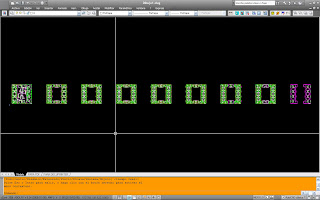
En esta captura de pantalla, podemos ver la inserción de un dwg como referencia externa. El tratamiento que tiene esta entidad en autocad es muy similar al de bloque. Con la ventaja de cambiar el color de capa, o editarlo en el dwg de origen.
Veamos un vídeo resumen.
En el siguiente post de REFERENCIAS EXTERNAS, explicaremos como recortarlas, como cambiar las capas .... (REFERENCIAS EXTERNAS 2ª PARTE)
Suscribirse a:
Entradas
(Atom)
ENTRADAS MÁS POPULARES
-
 En el artículo de hoy, expondré como utilizo AutoCad para definir los grosores de las líneas en el resultado final de la impresión de un...
 -
 Este post va dedicado a mi amigo Juan Beltrán, para echarle un cable con las referencias externas. Para empezar, una referencia exter...
 -
 En el post de hoy, trataremos de explicar el procedimiento de recorte de referencias externas , la inserción de un mismo dwg como referenc...
 -
 Nos vamos encontrando cada año con una nueva versión de AutoCad y nos vemos con la necesidad de no quedarnos estancados en las versiones ...
 -
Muchos de los procesadores actuales para ordenadores se componen de varios núcleos que actúan como procesadores por separado, (los Intel...
SUSCRIPTORES
