Mostrando entradas con la etiqueta trucos autocad. Mostrar todas las entradas
Mostrando entradas con la etiqueta trucos autocad. Mostrar todas las entradas
jueves, 24 de febrero de 2011
AUTOCAD 2011.
MEJORAR EL RENDIMIENTO DE AUTOCAD
Nos vamos encontrando cada año con una nueva versión de AutoCad y nos vemos con la necesidad de no quedarnos estancados en las versiones anteriores, pero con el problema que normalmente cambiamos más de versión de AutoCad que de equipo informático.
Cada vez que a Autodesk nos invita a probar sus nuevas versiones nuestro ordenador parece más lento. En realidad los programas precisan de más recursos y nosotros seguimos teniendo nuestro PC de hace unos años.
Pero para alivio de la mayoría de los usuarios, hay posibilidad de poner solución a este problema.
Las versiones recientes de Autocad (2009, 2010 y 2011), están pensadas para utilizar un sistema operativo potente que pueda aprovechar todos los recursos de nuestra máquina, ya sea tarjeta gráfica, memoria RAM, todos los núcleos de los procesadores.... Están preparadas para el Windows 7.
Con Windows XP, hay limitaciones de uso de memoria RAM, de los procesadores ....
Todas las "mejoras" que tienen las versiones de los años 2009, 2010 y 2011, son adornos estéticos y facilidades para la utilización del software por personas ajenas al mundo de la delineación. Supongo que es para que dicho programa se haga aún más popular. La interfaz del programa se va asemejando a las del paquete de OFFICE de Microsoft. Para el Delineante Profesional todo esto son molestias.
Podemos desactivar varias opciones y configuraciones:


Con estos pequeños trucos, aún podemos usar nuestras queridas y viejecitas máquinas.
Podemos desactivar varias opciones y configuraciones:
- Eliminar la información emergente que aparece cuando pasas por encima de los objetos, lineas...
- Eliminar la información emergente que aparece cuando pasas por encima de los botones de los comandos.

- Eliminar la visualización de los contornos cuando sobrevolamos sobre los objetos del dibujo.


- Cambiar el comando ZOOM con movimiento a ZOOM CLÁSICO. Este cambio se realiza usando la VARIABLE de comando "OPCIONESTV".

Con estos pequeños trucos, aún podemos usar nuestras queridas y viejecitas máquinas.
miércoles, 24 de noviembre de 2010
ACOTACIONES RARAS EN AUTOCAD
Surfeando por facebook encontré a un compañero delineante con un quebradero de cabeza proporcionado por su querido jefe. Les pongo en situación por si les pasa a alguno de los que me seguís.
Texto integro del compañero:
Héctor De Dios Alonso:
Hola delineantes, tengo un problemilla con unas cotas, tengo dos textos dentro de una cota en dos lineas, y mi jefe quiere que estén los textos centrados y que la línea de cota atraviese los dos textos (sin hacer la trampa de pintar una recta entre medias).Si alguien puede ayudarme, se lo agradecería, ya que no recuerdo como se hace y no consigo averiguarlo. Un saludo.
Para alivio de Héctor, podemos ayudarle.

Para conseguir realizar dicha cota debemos configurar la cota de la siguiente manera:
- La opción "posición de texto vertical" se ha de poner "encima".
- El texto que debemos poner dentro de la cota es el siguiente. "Primera frase\XSegunda frase".
Donde \X es el código que le indica a la cota el correspondiente salto que andábamos buscando.
Espero que esto le sirva a nuestro colega y alguno que otro más.
sábado, 28 de agosto de 2010
A PUNTO DE COMENZAR LA NUEVA TEMPORADA
Ya estamos poniendo a punto la nueva temporada de DELINEANTES ACTUALIZADOS.
Esperamos crear post del agrado de todos.
Estamos probando nuevos programas, aplicaciones, comandos, LISP..., buscando noticias y curiosidades (de todo un poco).
Para teneros entretenidos y que os pique la curiosidad, para estar ACTUALIZADOS.
Como siempre daros las gracias a todos los que nos seguís. Porque cada día somos más:
-26 Supcriptores RSS y por email.
- 8 Seguidores directos del Blog.
-69 Seguidores en Facebook.
Nos vemos muy pronto¡¡¡¡¡.
martes, 8 de junio de 2010
AUTOCAD. GROSORES DE LINEAS EN LOS PLANOS.
En el artículo de hoy, expondré como
utilizo AutoCad para definir los grosores de las líneas en el resultado final
de la impresión de un plano.
Para empezar, indicar que como provengo de
la vieja-nueva escuela, normalmente en mis planos suelen haber 4 grosores de
líneas diferentes. Lo de la "vieja-nueva escuela" me refiero a que mi
último curso de delineación fue transición entre dibujar a mano y con
ordenador. La anécdota está en que fui el único alumno de
ese año que entrego el proyecto final de curso realizado por ordenador y el
resto de compañeros lo realizaron a la antigua usanza. A partir de ese año todo
cambió por completo.
Durante mi carrera profesional he podido
comprobar que no hay dos Estudios de Arquitectura o Ingeniería que
trabajen iguales. Pero en el tema de las plumillas y grosores es donde más
discrepancias he observado.
Cuando hacía uso de los estilógrafos,
utilizaba la gama de los impares. ¿Qué quiere decir esto? Para los que no los
han usado y empezaron sus enseñanzas con AutoCad, les comento
que existían estilógrafos con grosores desde 0.1, 0.2, 0.25,
0.35, 0.4, 0.5, 0.6, 0.7, 0.8... (había más...).
Se consideraban los pares a los grosores
0.2, 0.4, 0.6, 0.8 y los impares a los 0.1, 0.3, 0.5, 0.7. Teniendo uno de los
grupos anteriormente mencionados era suficiente para tener un plano bien
presentado. Algunos introducían un leve cambio en las combinaciones y
le daba "su toque" a los planos.
Cada estilógrafo tenía un color para cada
grosor. Recuerdo que el magenta era 0.1, el blanco 0.25, el amarillo 0.35, el
verde 0.4, el azul 0.7... (Lo que no recuerdo es sí cada marca tenía sus
combinaciones propias de colores).
Al trasladar la metodología antigua a las
nuevas tecnologías, podríamos hacer algo parecido. Me explico. Cuando
configuramos las plumillas de AutoCad, podemos ponerles una variedad similar de
grosores a las que se utilizaban con los estilógrafos.
Se pueden usar entre 4 y 5 grosores
diferentes y algunas ayudas más que nos ofrece AutoCad.
¿Por qué solo usar 4 o 5 grosores? Yo personalmente
pienso que la presentación de un plano queda más limpia y menos caótica. Da
imagen de orden y que sabes utilizar una metodología.
AutoCad nos ofrece 255 colores para
plumillas. (A parte, tenemos otras gamas de colores como: pantones, colores
verdaderos y demás, para colorear lo que queramos).
Os voy a explicar cómo uso yo los 255
colores.
Los 9 primeros los utilizo como plumillas
de color negro pero con grosor. El resto los utilizo con un grosor, tirando a
finito, pero con color.

Las 9 primeras plumillas que yo he considerado negras, tienen su equivalente en color. Esto me permite poner un plano con lineas negras y color a la vez.
Ejemplos:
- 1 ROJO 0.1mm (Imprime en NEGRO) = 10 ROJO 0.15mm (Imp. en ROJO)
- 2 AMARILLO 0.1mm (Imprime en NEGRO) = 50 AMARILLO 0.15mm (Imp. en AMARILLO)
- 3 VERDE 0.2mm (Imprime en NEGRO) = 90 VERDE 0.15mm (Imp. en VERDE)
- 4 CIÁN 0.4mm (Imprime en NEGRO) = 130 CIÁN 0.15mm (Imp. en CIÁN)
- 5 AZUL 0.1mm (Imprime en NEGRO) = 170 AZUL 0.15mm (Imp. en AZUL)
- 6 MAGENTA 0.6mm (Imprime en NEGRO) = 210 MAGENTA 0.15mm (Imp. en MAGENTA)
- 7 BANCO 0.3mm (Imprime en NEGRO) = 255 BLANCO 0.15mm (Imp. en BLANCO/ no imp.)
- 8 GRIS OSC 0.1mm (Imprime en NEGRO) =252 GRIS OSCURO 0.15mm (Imp. GRIS OSCURO)
- 9 GRIS CLA 0.1mm (Imprime en NEGRO) = 253 GRIS CLARO 0.15mm (Imp. en GRIS CLARO)


El uso de plumillas es mucho más recomendable que darle grosor directamente a las líneas. Las plumillas te dan la posibilidad de imprimir un formato A1 a escala 1:50 en un formato A3 a escala 1:100 y que el plano sea legible.
¿Cómo se hace esto? Muy fácil. Se utilizan 2 juegos de plumillas. Uno para la escala a 1:50 y otro para 1:100. Para los grosores del 1:100 se elegirán plumillas un poquito más finas pero con las mismas definiciones de colores que las del plano en 1:50. (Con lo que veríamos el plano que está configurado para 1:50 en una impresión a 1:100 y comprobaríamos si tiene errores antes de su impresión definitiva).Con los textos, las escalas se modificarán con la orden ESCALA ANOTATIVA. (Esto se explicará más adelante en otro post).
Como punto final AGRADECER a mi AMIGO Y PROFESOR D. JOSÉ MANUEL SIERRA GALLARDO, el haberme dado el privilegio de ser el primer alumno que entregara el proyecto final de curso realizado con AutoCad y la apuesta personal que hicieron por mí en todo momento después de terminar los estudios, tanto José Manuel como Eloy Conde. ¡MUCHAS GRACIAS A LOS DOS!.
miércoles, 12 de mayo de 2010
AUTOCAD 2010. APERTURA PARCIAL DE UN DWG
Comienzo este post comentando que a veces publicaré algunas cosas "menos complejas" como las del día de hoy.
Muchas veces nos encontramos que cuando queremos abrir un dwg, de gran tamaño o con muchas referencias externas, nos tarda mucho tiempo en abrir. Posiblemente lo único que queríamos realizar en el dwg era modificar la carátula o alguna otra cosa sin importancia.
Desde la versión 2004 de Autocad, podemos abrir parcialmente un dibujo. Esto nos reduce considerablemente el tiempo de apertura.
Para realizar la apertura parcial, el dwg tiene que estar guardado en versión 2004 o superior.
Cuando nos disponemos a la apertura de un dwg, nos sale el cuadro siguiente.

Podemos observar una pestaña justo al lado del botón "ABRIR". En dicha pestaña podemos elegir "ABRIR PARCIALMENTE".

El cuadro que nos sale posteriormente tiene varias opciones de selección. Podemos cargar solo algunas capas (las que queremos modificar) o simplemente descargar las referencias externas.
Cuando ya hemos modificado el dibujo y queremos abrirlo otra vez, Autocad nos pregunta si queremos seguir abriendo parcialmente el dibujo o preferimos abrir el dibujo tal como lo teníamos antes.
Espero que pequeñas cosas como estas también sirvan a los usuarios de este blog.
Un saludo a tod@s l@s compañer@s de profesión.
lunes, 3 de mayo de 2010
AUTOCAD 2010. BLOQUES DINÁMICOS-
SIMETRÍAS (INCLUSO CON TEXTOS)
Para empezar confesaré que siempre he rechazado utilizar los bloques dinámicos.
Simplemente porque las aplicaciones de autolisp que me he ido fabricando, me permitían cosas que los bloques dinámicos no me daban.
Pero después de visitar más de un blog y muchas discusiones sobre bloques dinámicos, observé que muchos usuarios hablaban delicias de ellos y decidí probarlos otra vez.
Encontré un blog de D. FERNANDO MONTAÑO, un Arquitecto y Profesor de Uruguay que me encantó como explicaba los bloques dinámicos.
En un post, realizó una viga como bloque dinámico (a partir de ahora BLOQ-DIN), y le insertó muchos parámetros.
Al final del post aconsejaba a sus lectores que practicaran y que desarrollaramos la imaginación para usarlos en más cosas.
Pues probando y probando, resulta que me gustó dicho invento.
Autocad siempre tenía un problema con las simetría de los bloques que contenían textos. Ya que los textos después no se podían leer correctamente al salir del revés. Pues con los BLOQ-DIN dicho problema está solucionado.
He realizado un vídeo de un BLOQ-DIN de una vivienda. A dicho BLOQ-DIN le hecho simetrías y recortes y el resultado final es la planta de un edificio con 4 pisos prácticamente iguales, pero hechos con el mismo bloque.
Al modificar un piso se modifican todos (claro está).
Vean los vídeos.
(Primera parte)
(Segunda parte)
(Segunda parte)
viernes, 23 de abril de 2010
DELINEANTES ACTUALIZADOS SE LANZA A FACEBOOK
Queremos llegar lejos, para ello también nos subimos al tren de facebook.

miércoles, 14 de abril de 2010
AUTOCAD. REFERENCIAS EXTERNAS
(2ª PARTE)
En el post de hoy, trataremos de explicar el procedimiento de recorte de referencias externas, la inserción de un mismo dwg como referencias externas diferentes y la gestión de capas.
RECORTE DE LA REF-EXT (DELIMITAR)
Para recortar una ref-ext que ya tenemos insertada (explicado en el primer post sobre ref-ext), utilizamos el comando DELIMITARX.
Para acceder a dicho comando podemos hacerlo mediante la linea de comandos o con los menús desplegables.
En el caso del menú clásico, debemos desplegar MODIFICAR>DELIMITAR>REFX (Fig. 1).

(Fig. 1)
En el menú moderno sería INSERTAR>REFERENCIA>DELIMITAR (Fig. 2).

(Fig. 2)
El procedimiento a seguir ahora es igual tanto en el menú clásico como en el moderno. Pero adornados de diferentes formas.
Voy a explicar el clásico que me parece que es el que más utilizamos los delineantes y el otro es más intuitivo.
Cuando el comando ya está activo, nos pide que seleccionemos un objeto. Seleccionamos la o las ref-ext deseadas y pulsamos el botón derecho.
Ahora la linea de comandos nos dice "[ACT/DES/Profundidad/Suprimir/pOlilínea/Nuevo contorno] :".
Por defecto está selecionado NUEVO.
Nosotros le damos al intro o botón derecho del ratón, y la linea de comando nos da de nuevo otras opciones "[Designar polilínea/Poligonal/Rectangular/Invertir delimitación] :".
A partir de ahora solo veremos de la ref-ext insertada, la zona interior del rectángulo que hemos seleccionado.
Veámoslo en un vídeo.
COMO INSERTAR UNA REF-EXT, DOS O MÁS VECES.
Ahora insertaremos la misma ref-ext. Pero os enseñaré a utilizarla de tal manera que podais personalizarlas individualmente. Esto es muy útil a la hora de tener en un mismo plano la misma ref-ext con capas diferentes activadas.
DIFERENCIAR LAS REF-EXT Y MANEJO DE CAPAS
Ya podemos cambiar las capas de nuestros dibujos. Si tenemos que cambiar un tabique de sitio, en ambas plantas se cambiarían. (Porque son la misma ref-ext).
Pronto publicaremos la (3ª PARTE y última) del tutorial de REFERENCIAS EXTERNAS.
miércoles, 24 de marzo de 2010
AUTOCAD. REFERENCIAS EXTERNAS
(1ª PARTE)
Este post va dedicado a mi amigo Juan Beltrán, para echarle un cable con las referencias externas.
Para empezar, una referencia externa es el enlace de un fichero (dwg, dwf, dgn "MicroStation", pdf...) a nuestro dibujo actual, con características parecidas a las de un bloque, pero sin suponer un aumento de tamaño a nuestro dibujo.
Usos y ventajas de las referencias externas:
- Para cuando se trabaja en grupo, saber con certeza que el fichero que utilizas está totalmente actualizado.
- Cuando haces modificaciones en una obra, ahorras muchísimo tiempo y trabajo.
- Ayuda a trabajar con ficheros de gran volumen.
- (Según Autodesk), te sirve como plantilla para dibujar plantas superiores a las que has referenciado. "Este punto será explicado en otro post. Os enseñaré como prefiero trabajar, a la hora de dibujar las plantas de los edificios".
Para explicar como se usan, utilizaremos como ejemplo, la delineación de un proyecto de ejecución de 168 viviendas constituido por 6 edificios iguales de 7 plantas con 4 viviendas en cada una.
Como ya podemos ver en en el ejemplo, vamos a tener un montón de información repetida. Nosotros utilizaremos las referencias externas para que dicha información que se repite, solo se haga una vez. Y si tenemos que hacer modificaciones, que el trabajo se simplifique.
Se dibujará un solo edificio, y este lo usaremos como referencia externa.
Se insertará 6 veces, (ya que hemos dicho que nuestro proyecto consta de 6 edificios), en los planos que los necesitemos. Como por ejemplo; distribución, saneamiento, fontanería, electricidad, climatización, ventilación...
Supongamos que tenemos que cambiar un bajante de sitio. Pues solo tendríamos que cambiarlo en un dwg. Por que el resto de ficheros se cambiarán automáticamente.
Ahora pasaré a explicar como se trabaja con las referencias externas. Dichas explicaciones se realizarán con la inserción de un dwg, pero que nos va a servir como guía, incluso para la inserción de otro tipo de ficheros.
Desde el menú desplegable INSERTAR, seleccionamos REFERENCIA DWG.

Nos saldrá un cuadro de ENLAZAR REFERENCIA EXTERNA.

En la parte superior hay un botón de EXAMINAR. Con el podemos buscar el dwg que queremos usar como referencia externa.
La ESCALA normalmente se usa 1.00. Esto siempre y cuando se utilice las referencias externas como el ejemplo descrito al principio del post.
El TIPO DE RUTA que suelo utilizar yo, es SIN RUTA. Normalmente el dibujo de ref-ext lo suelo meter en la misma carpeta donde tengo todos los dwg del proyecto. Autocad por defecto empieza a buscar los ficheros en la carpeta donde abres el dwg que estés trabajando. (Por ejemplo, si abres el plano de ELECTRICIDAD.dwg y este tira de la referencia BASE.dwg, autocad busca primero en la carpeta donde este ELECTRICIDAD.dwg).
El TIPO DE REFERENCIA, debemos poner ENLAZAR. (En otro post explicaré la diferencia entre ENLAZAR y SUPERPONER).
Le damos a ACEPTAR e insertamos en el lugar más adecuado, dicha referencia.
Ahora tendremos una cosa parecida a esto.
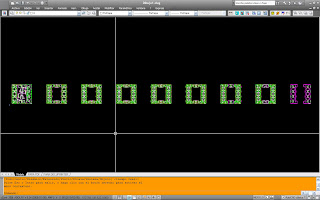
En esta captura de pantalla, podemos ver la inserción de un dwg como referencia externa. El tratamiento que tiene esta entidad en autocad es muy similar al de bloque. Con la ventaja de cambiar el color de capa, o editarlo en el dwg de origen.
Veamos un vídeo resumen.
En el siguiente post de REFERENCIAS EXTERNAS, explicaremos como recortarlas, como cambiar las capas .... (REFERENCIAS EXTERNAS 2ª PARTE)
jueves, 11 de marzo de 2010
AUTOCAD 2010. Eliminar EDICIÓN BLOQUE DINÁMICO.
La la mayoría de los usuarios de Autocad que nos dedicamos a la delineación, la edición de bloques dinámicos, nos resulta un paso atrás en la mejora del software.
Este comando se implantó en la versión "Autocad 2006" y se ha mantenido hasta la actual "Autocad 2010".
En este post explicaremos como se configura el Autocad 2010, para que cuando piquemos dos veces sobre un bloque, nos salga el cuadro de edición normal de bloque (el de toda la vida).
En el menú ADMINISTRAR, seleccionamos el botón INTERFAZ DEL USUARIO.
Nos sale una pantalla similar a la siguiente:

En la ventana de la izquierda tenemos un árbol desplegable en el que tenemos que buscar la entrada ACCIONES DE DOBLE CLIP.
Estas ACCIONES DE DOBLE CLIP, son las configuraciones que tiene acad cuando tu das doble clip sobre un objeto, que en nuestro caso es "un bloque".
Cuando ya estamos en la opción bloque, observamos en la derecha la macro asociada al doble clip. (Macro= Conjunto de comandos para realizar una acción).

MACRO DEL DOBLE CLIP DE BLOQUE (ORIGINAL)
$M=$(if,$(and,$(>,$(getvar,blockeditlock),0)),^C^C_properties,^C^C_bedit)
MACRO QUE VAMOS A MODIFICAR
$M=$(if,$(and,$(>,$(getvar,blockeditlock),0)),^C^C_properties,^C^C_REFEDIT)
Como podeis observar, solo cambia el comando final.
Solo con esto, volvemos a tener la edición de bloque tal como la deseamos.
Las imágenes mostradas en este truco, son de la interfaz moderna de Autocad 2010. El cuadro de configuración de comandos es el mismo, tanto como para la interfaz moderna, como para la interfaz clásica.
Para mi gusto, la clásica deja más espacio para trabajar. Y personalmente no suelo utilizar iconos. Suelo meter las ordenes mediante la línea de comandos.

Para llegar a la personalización (antes descrita) en el entorno clásico, debes entrar por:
HERRAMIENTAS>ESPACIOS DE TRABAJO>PERSONALIZAR.
Suscribirse a:
Entradas
(Atom)
ENTRADAS MÁS POPULARES
-
 En el artículo de hoy, expondré como utilizo AutoCad para definir los grosores de las líneas en el resultado final de la impresión de un...
 -
 Este post va dedicado a mi amigo Juan Beltrán, para echarle un cable con las referencias externas. Para empezar, una referencia exter...
 -
 En el post de hoy, trataremos de explicar el procedimiento de recorte de referencias externas , la inserción de un mismo dwg como referenc...
 -
 Nos vamos encontrando cada año con una nueva versión de AutoCad y nos vemos con la necesidad de no quedarnos estancados en las versiones ...
 -
Muchos de los procesadores actuales para ordenadores se componen de varios núcleos que actúan como procesadores por separado, (los Intel...
SUSCRIPTORES

